Для любого создателя контента поиск информации является важной частью процесса. Быстрое получение данных в удобной форме повышает эффективность работы. Делимся возможностями «умного» поиска в Google. Уверены, что они пригодятся в будущем. Итак, как же выполнить профессиональный поиск в Google?
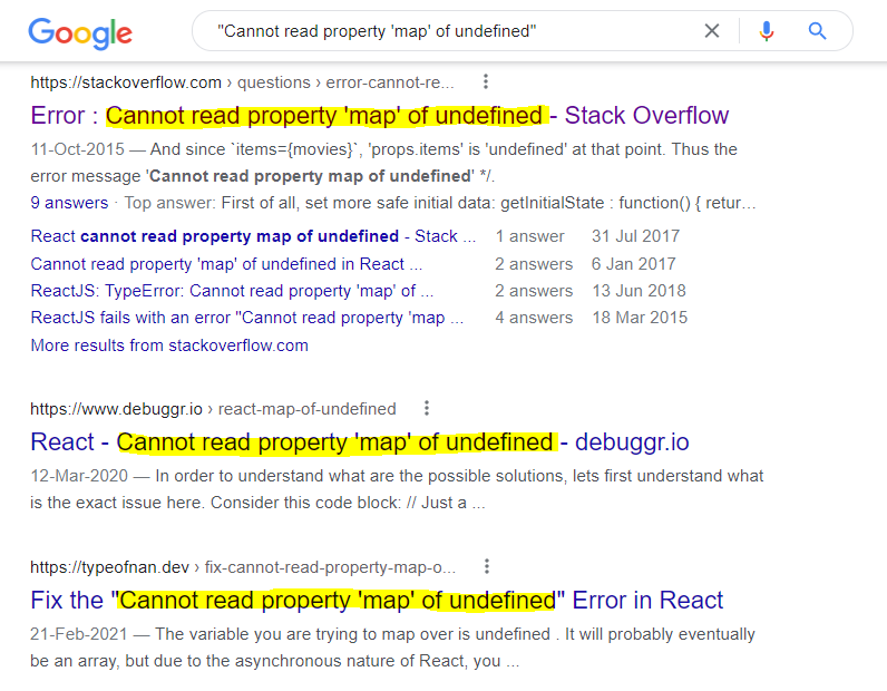
1. Используйте кавычки, чтобы найти точную фразу. Когда мы задаем простой запрос в Google, он выполняет поверхностный поиск. Обычно в нем содержатся все использованные слова, которые ведут на совершенно другие страницы. Однако если использовать кавычки, то Google выполняет более точный поиск. Это означает, что все результаты будут состоять из страниц, содержащих указанные термины. Для чего это нужно? Например, если вы хотите, чтобы определенный термин или фраза полностью отображались в результатах поиска.
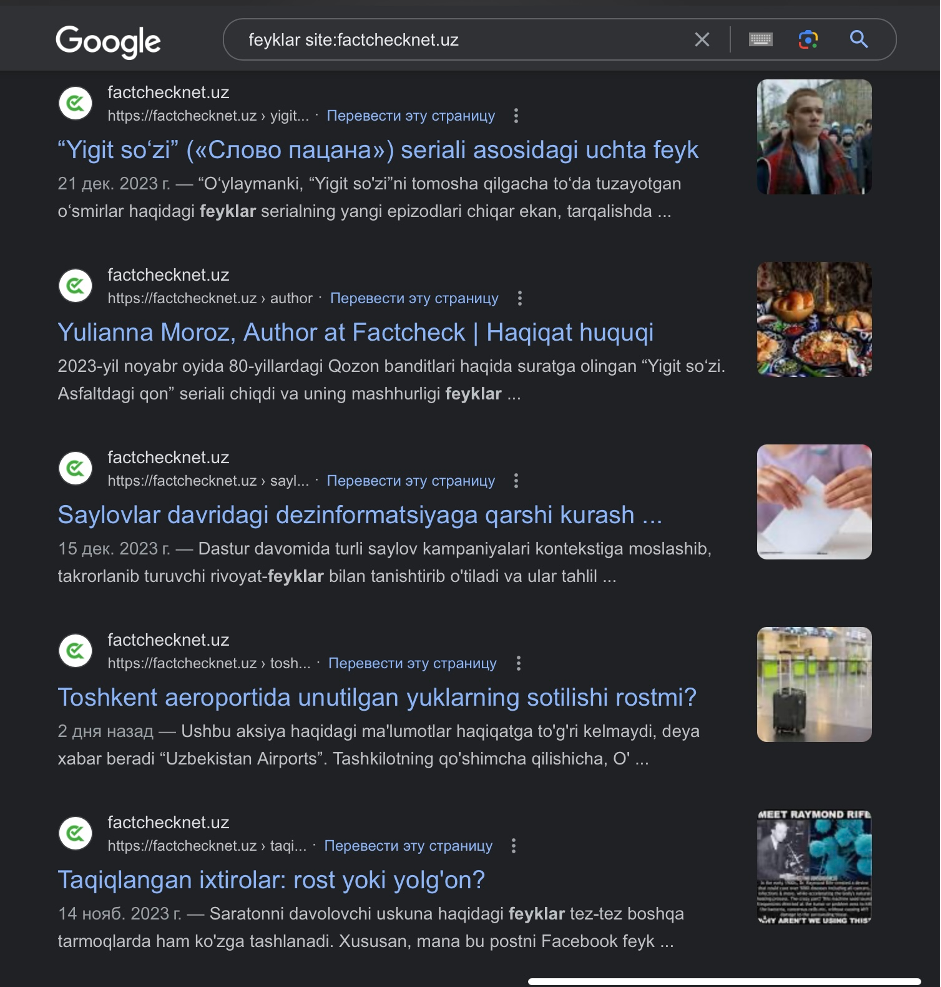
2. Поиск по конкретному сайту. Если вы хотите, чтобы Google выдавал результаты с определенного веб-сайта, добавьте слово с двоеточием «site:» перед запросом. Этот метод также полезен, если на веб-портале нет функции внутреннего поиска.
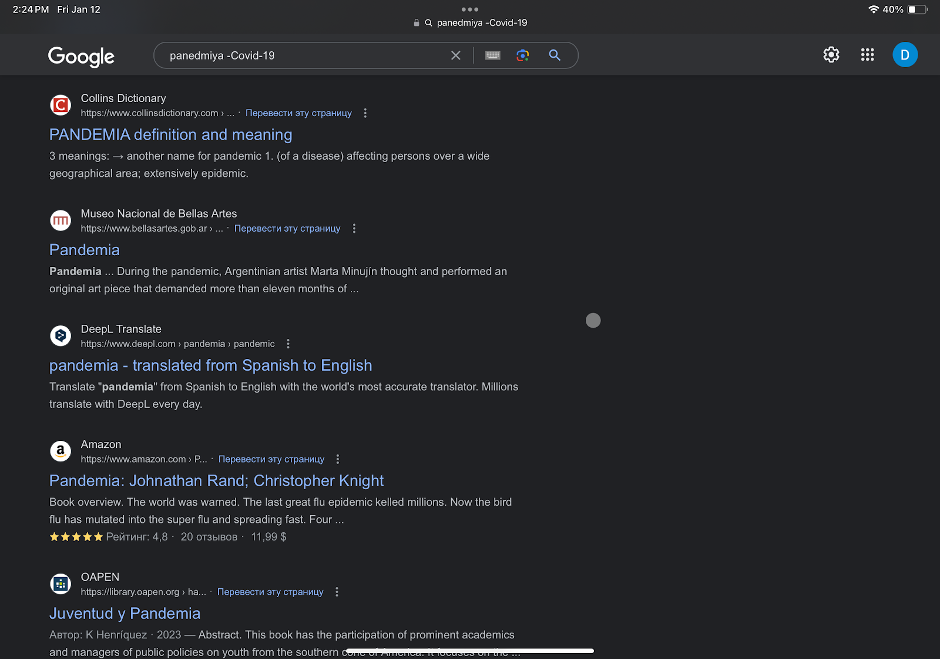
3. Исключить определенный термин из поиска. Если вы не хотите, чтобы термин или фраза отображались в результатах, поставьте знак «-» перед этим словом. Например, когда вы начнете изучать историю пандемии и соберете достаточно ресурсов о коронавирусе, то сможете быстро и легко найти информацию о других подобных явлениях, выполнив поиск без фразы «COVID-19». Пример:
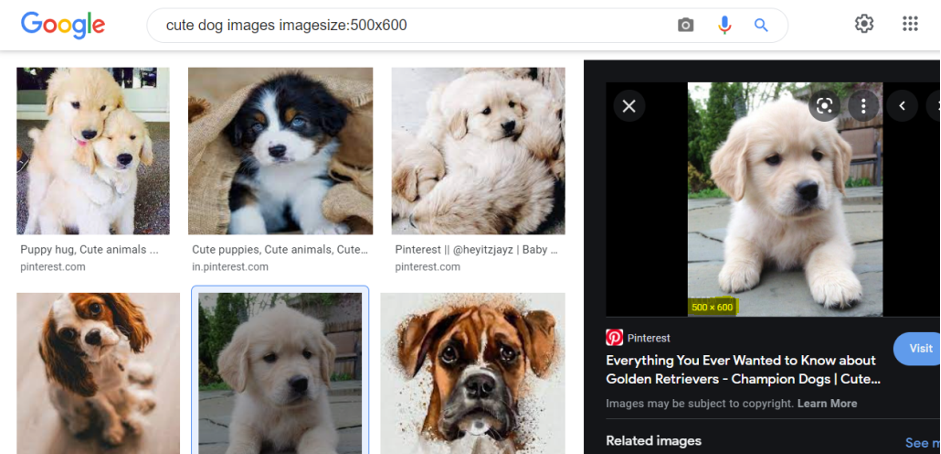
4. Поиск изображений определенного размера. Если вы хотите найти изображения определенного размера, используйте «imagesize:» в поисковом запросе. Размер должен быть указан только в пикселях. Например, запрос «imageize: 500×500» выдает изображения размером 500×500 пикселей.
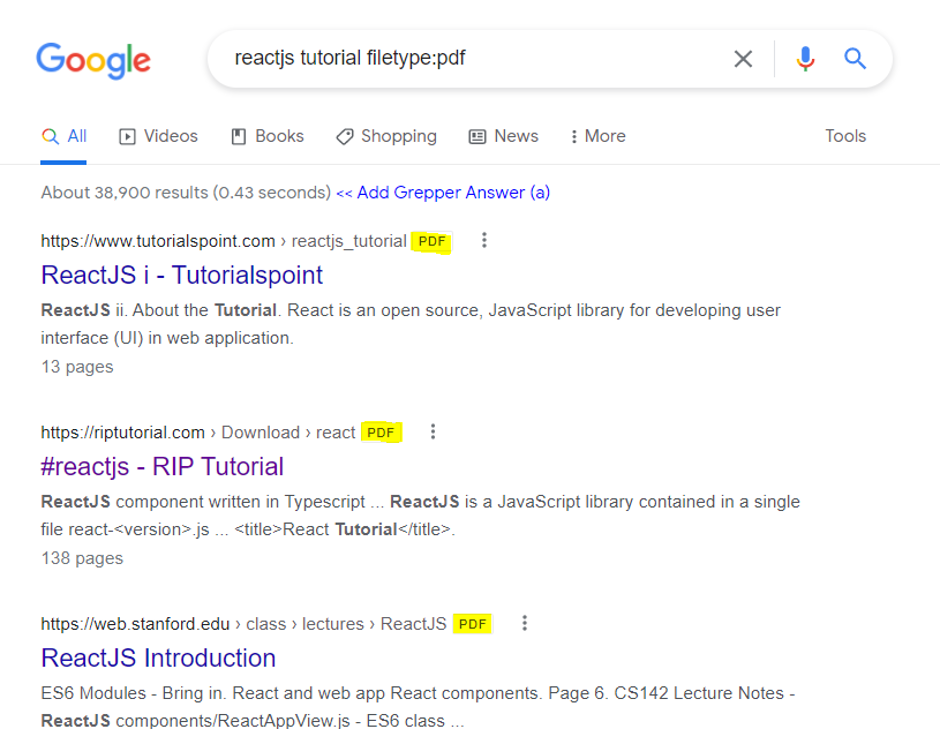
5. Поиск по типу файла. Если вам нужны результаты поиска, содержащие файлы определенного типа, например PDF или PPT, добавьте тип файла в поиск с помощью слова «filetype:» Например, как показано на изображении ниже, все результаты поиска по запросу «React Tutorial filetype:pdf» содержат файлы PDF.
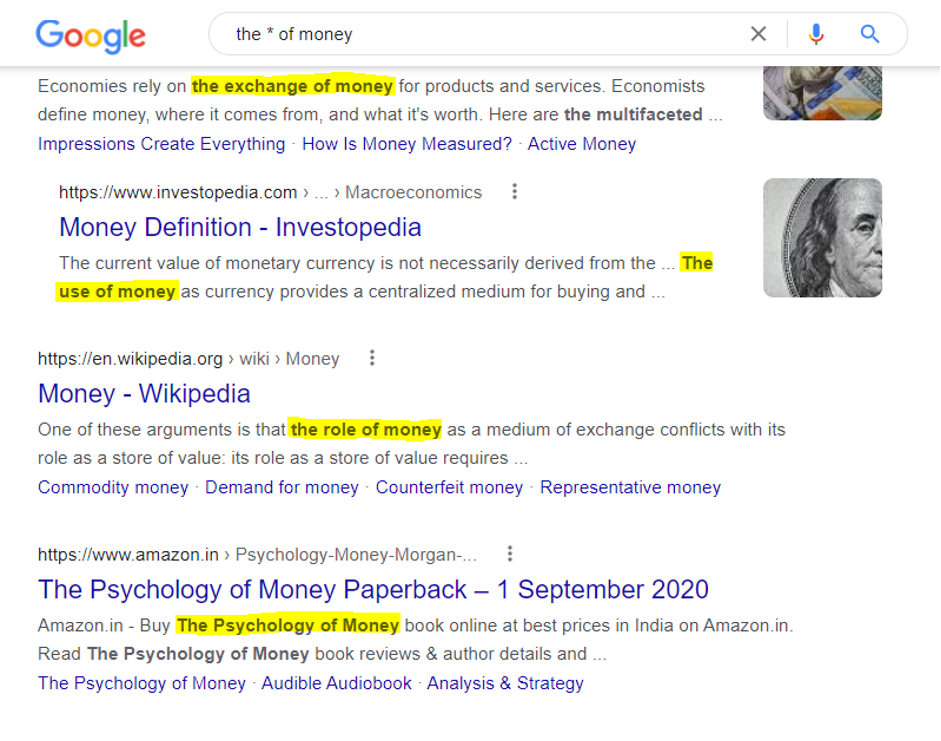
6. Используйте символ «*» для поиска. Такой способ пригодится, если вы не уверены в полноте какого-либо термина или забыли определенное слово. Google предлагает вам разные варианты для этого. Вот, к примеру, результаты поиска на английском на тему денег с этим символом:
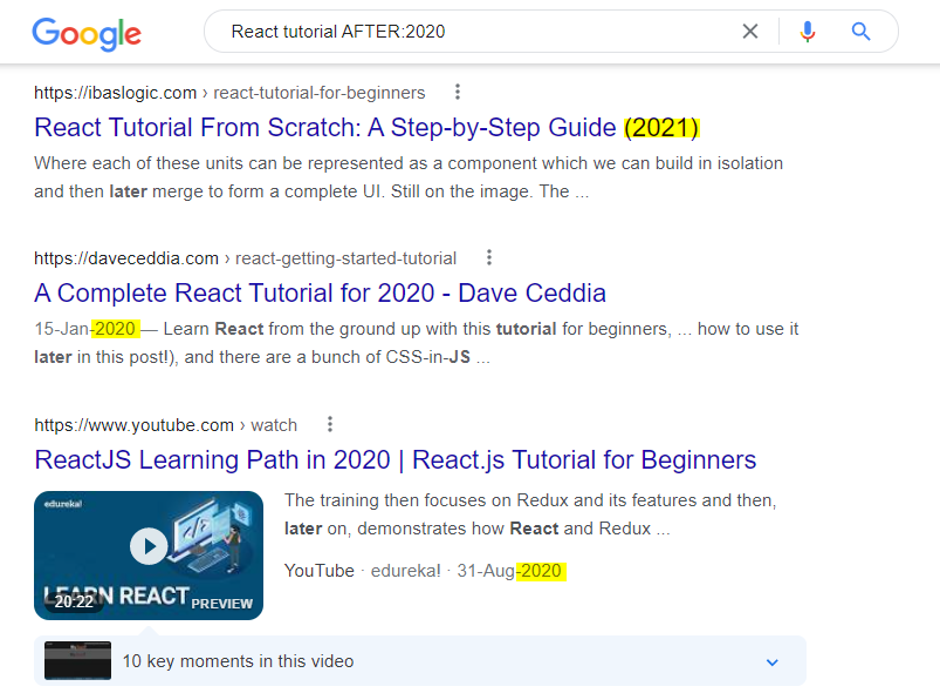
7. Используйте фильтры BEFORE: и AFTER: при поиске. Если вы хотите увидеть результаты поиска Google до или после определенного года, эти коды пригодятся.