Faktcheker, jurnalist, umuman, har qanday kontent yaratuvchi uchun ma’lumotlarni qidirib topish ish faoliyatining muhim tarkibiy qismi sanaladi. Axborotni oson, tez va sifatli shaklda qo’lga kiritish esa mehnat samaradorligini oshiradi. Bugun siz bilan “Google” global qidiruv tizimida “aqlli” izlash imkoniyatlarini bo’lishar ekanmiz, ular siz uchun kelgusida foydali bo’lishiga ishonchimiz komil.
Xo’sh, qanday qilib “Google”da professional qidiruvni amalga oshirish kerak?
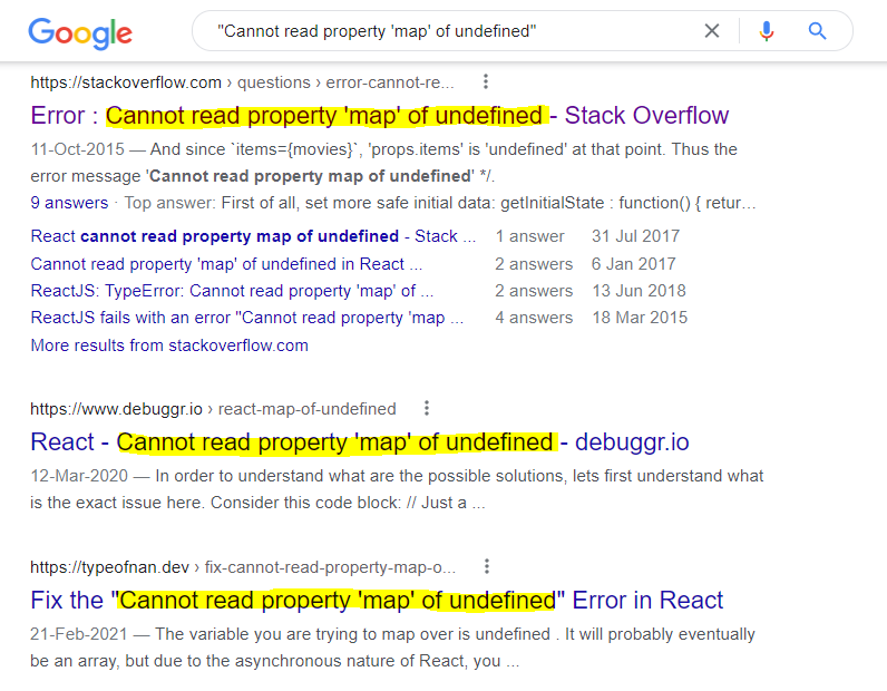
1. Aniq iborani topish uchun qo’shtirnoqlardan foydalaning. Odatda, biz Googleda biz oddiy so’rov bersak, u sayoz qidiruvni amalga oshiradi. Bu sizning qidiruv so’rovingizda aytib o’tilgan barcha so’zlarni o’z ichiga olishi yoki ular mavjud bo’lmagan butunlay boshqa sahifalarga olib o’tishi mumkin. Ammo agar siz qidiruv so’rovi yoki savolingizni (bir atama yoki iborani) qo’shtirnoq ichiga yozib izlasangiz, Google chuqur qidiruvni amalga oshiradi. Bu shuni anglatadiki, barcha natijalar qo’shtirnoq ichiga qo’ygan savolingizdagi barcha shartlarni o’z ichiga olgan sahifalardan iborat bo’ladi. Bu ma’lum bir atama yoki ibora qidiruv natijalarida to’liq bo’lishini xohlaganingizda qo’l keladi.
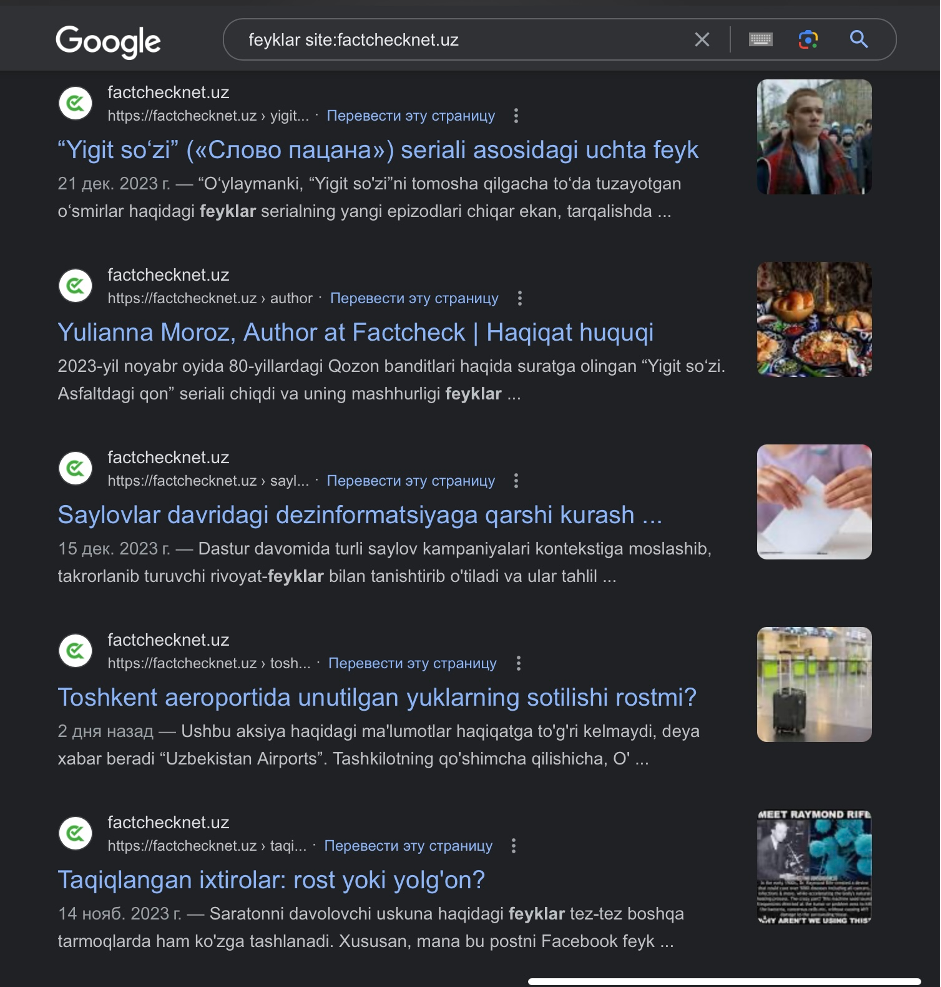
2. Ma’lum bir sayt ichida qidirish. Agar siz Google ma’lum bir veb-sayt ichidan natijalarni olib berishini istasangiz, qidirayotgan savoldan oldin site: kodini qo‘shing. Bu usul, shuningdek, veb-sayt ichida ichki qidiruv optsiyasi bo’lmaganda ham foydalidir.
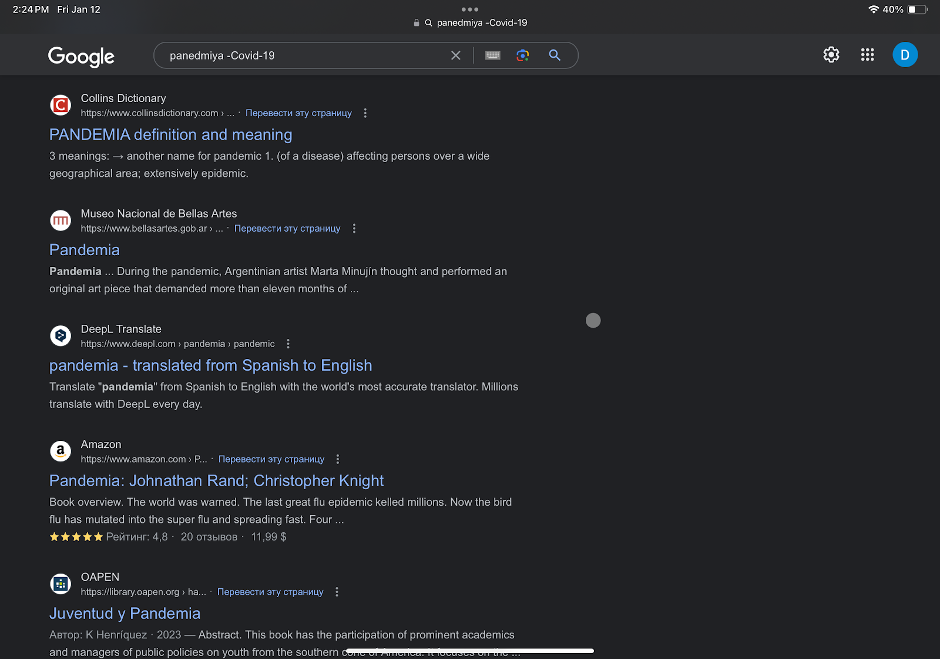
3. Qidiruv natijalaridan ma’lum bir atamani chiqarib tashlash. Agar qidiruv natijalarida biror atama yoki ibora paydo boʻlishini xohlamasangiz, oʻsha soʻz oldiga “-” qoʻshing. Masalan, siz pandemiyalar tarixini o’rganisgni boshlaganingizda va koronavirus haqida yetarlicha manba to’plab bo’lganingizda, “COVID-19” iborasini chiqarib tashlagan holda qidirish orqali boshqa pandemiyalar haqida tez va oson ma’lumot topishingiz mumkin.
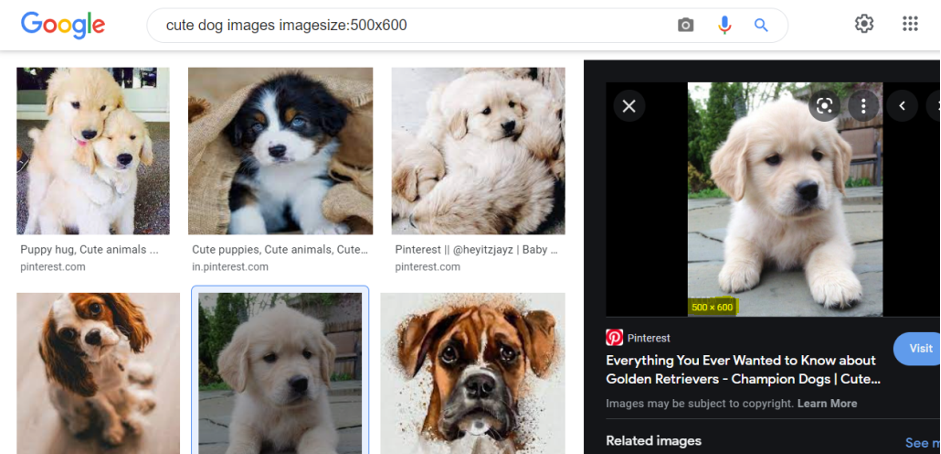
4. Tasvir o’lchami bilan ma’lum o’lchamdagi rasmlarni qidiring. Agar siz ma’lum o’lchamdagi rasmlarni qidirmoqchi bo’lsangiz, qidiruv so’rovida imagesize: kodidan foydalaning. Hajm faqat piksellarda bo’lishi kerak. Masalan, imageize: 500×500 so’rovi 500px x 500px o’lchamli tasvir natijalarini ko’rsatib beradi.
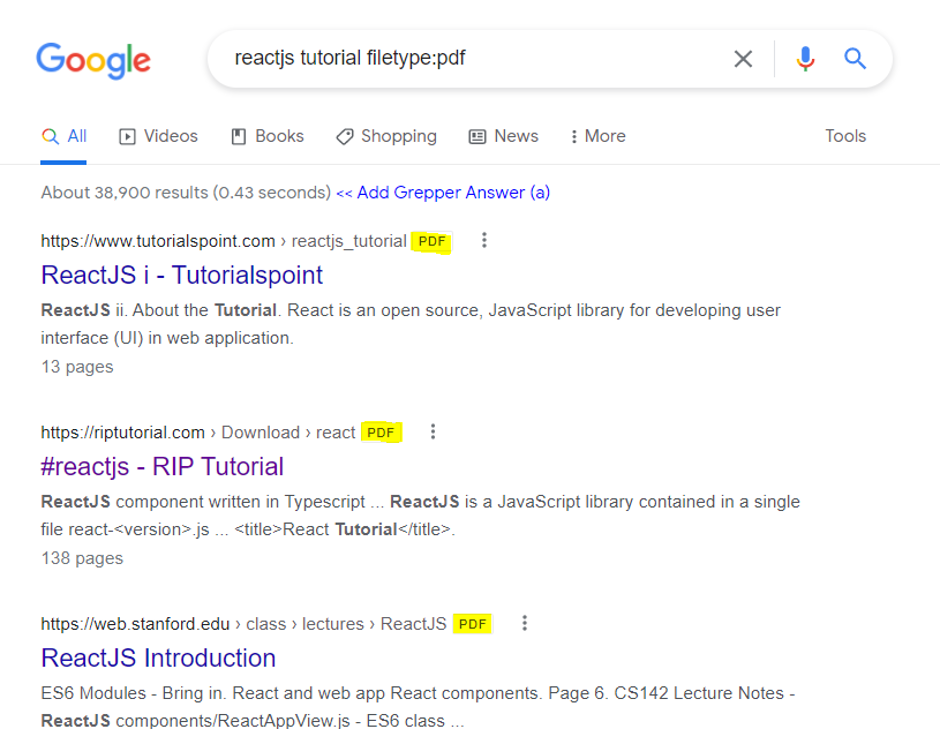
5. Fayl turi bilan qidiring. Agar siz PDF yoki PPT kabi ma’lum bir fayl turini o’z ichiga olgan qidiruv natijalarini olishni istasangiz, qidiruvga filetype: kodi bilan fayl turini qo’shing. Masalan, quyidagi rasmda ko’rinib turganidek, react tutorial filetype:pdf shaklidagi qidiruv uchun natijalarning barchasi PDF fayllarni o’z ichiga oladi.
6. Qidiruv uchun * belgisidan foydalaning. Qidiruv so’rovingiz/savolingizdagi biron bir atamaning to’liqligi haqida ishonchingiz komil bo’lmasa yoki biror so’zni unutgan bo’lsangiz, * belgisidan foydalaning. Google uni siz uchun turli variantlarni taklif qiladi. Masalan, the * of money qidiruvi bo’yicha natijalar quyidagicha:

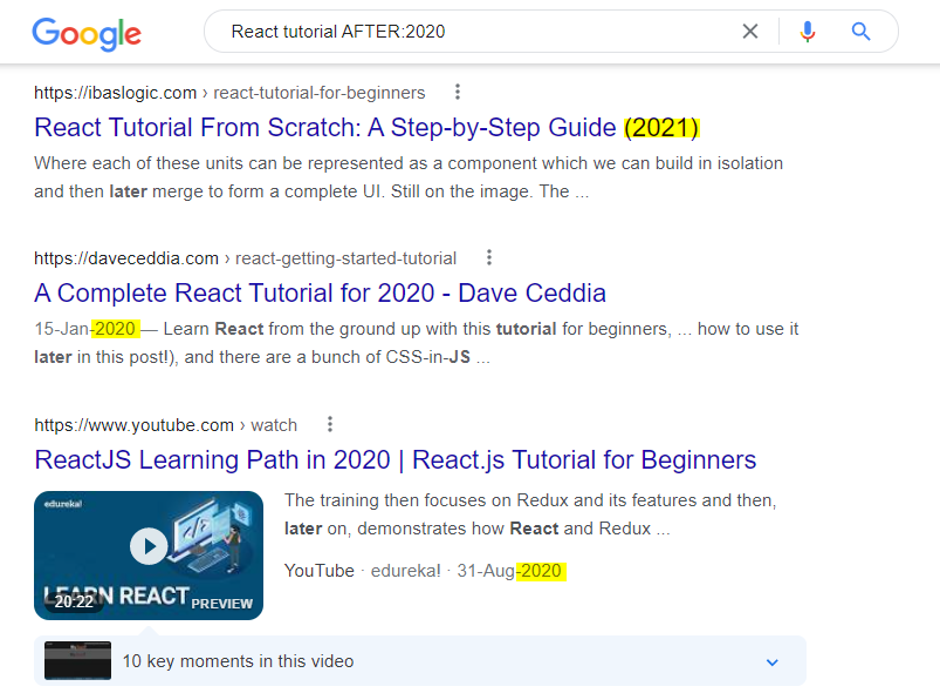
7. Qidiruvlarda BEFORE: va AFTER: filtrlaridan foydalaning. Agar siz Googleda ma’lum bir yildan oldin yoki keyin chiqadigan qidiruv natijalarini ko’rishni istasangiz, bu kodlar sizga qo’l keladi.